
|
|
|
|
TjepWEB hjemmeside løsninger
v/ Vizions Webbureau
Ølholm Bygade 66
7160 Tørring
| Tlf. | : | 7580 0817 |
| | |
| CVR | : | 29 47 25 48 |
E-mail:
|
|
|
|
Brug af billeder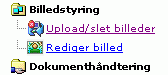 Før der kan foretages indsætning af billeder på hjemmesiden, skal billederne føres fra computeren over til redigeringsfunktionen i TjepWEB. I den administrative menu er det muligt ved at vælge funktionen "Upload/slet billeder". Før der kan foretages indsætning af billeder på hjemmesiden, skal billederne føres fra computeren over til redigeringsfunktionen i TjepWEB. I den administrative menu er det muligt ved at vælge funktionen "Upload/slet billeder". |
Første gang du skal uploade billeder, vil der blive installeret en lille komponent fra Persits Sofware i din Explorer browser. Komponenten giver adgang til, at der kan uploades flere billeder af gangen samt at "Træk og Slip" også er anvendelig. Hvis ikke du installerer komponenten, vil din upload-funktion fremstå som tom. |
Du vil blive præsenteret for en dialogboks, hvor du skal bekræfte installationen. Du skal svare bekræftende til installationen (Yes, Ok - eller hvad din Windows beder om). I modsat fald er det ikke muligt for dig at indsætte billeder på hjemmesiden. 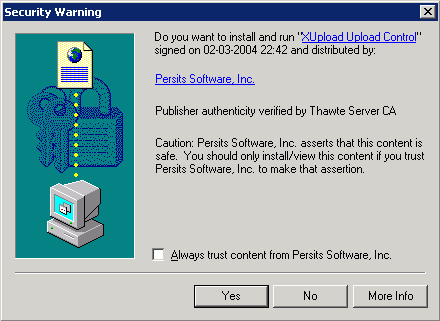
|
Efter installation vil du få vist et område, hvortil du kan finde de billedfiler, på din computer, som du vil anvende. Ved at højreklikke i det store afgrænsede felt, vil der komme en lille dialogboks frem, der angiver de muligheder du har. 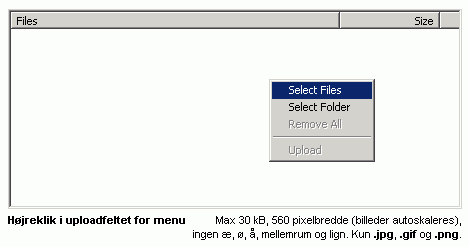
Vælg "Select Files" for at få dialogboksen frem, hvorfra du kan komme til fil-navigationen på din computer. |
Du kan finde filerne enkeltvis eller som mapper og du har mulighed for at anvende "Træk og Slip". Hav eksempelvis din TjepWEB web-redigering liggende bagest og et vindue med Stifinder yderst, så du kan markere og trække de valgte filer over i upload-komponenten. 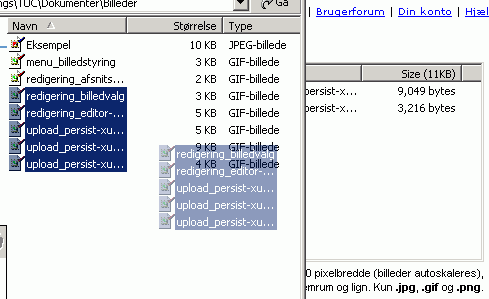
Når du har valgt dine billeder, kan du igen højreklikke i det store afgrænsede område og denne gang vælge "Upload". |
Vær opmærksom på, at der er grænser for, hvor store billeder der kan uploades. I TjepWEB er der sat både en max bredde og en max fil-størrelse. Ingen af disse grænser må overskrides. Såfremt en af de fastsatte grænser overskrides, vil billedet automatisk blive skaleret, så det opfylder betingelserne, når det er uploadet. Skaleringen kan medføre synlige kvalitetstab og det anbefales derfor, at der forud for upload er anvendt et program til billedbehandling til at fastlægge billedets størrelser. Såfremt et billede skaleres, vil billedet blive omdøbt og der vil, efter upload, komme en dialogboks, der fortæller, hvilke billeder der er ændret. Der er også begrænsning på, hvilke typer billeder du kan anvende. Det er overordnet fastsat med en international norm, at kun .GIF, .JPG og .PNG er brugbare. |
Komponentopdatering
| Såfremt Explorer skulle give anledning til knuder under installationen, kan du efterfølgende opdatere upload-komponenten. Se hvordan under "Komponentopdatering". |
Kommenter eller stil spørgsmål til denne side
Blog oversigt
Alle kommentarer bliver godkendt forud for offentliggørelse. Kommentarer med ugylig e-mail adresse slettes. E-mail adresse vises ikke i blog-oversigten.
Bemærk: Alle felter markeret med * skal udfyldes.
|
|
|
|
|